Tuesday, 3 April 2018

Kumpulan Kode HTML Terlengkap


Postingan kali ini saya akan menunjukan Kode HTML, dengan tujuan untuk mempermudah bagi anda yang belum pernah mencoba membuat web sendiri dengan kode HTML.


1. Membuat paragraf baru

<p>

2. Teks tebal

<b>Teks disini</b>

3. Teks ketik

<tt>Teks disini</tt>

4.Teks bercoret

<s>Teks disini<s>

5. Teks garis bawah

<u>Teks disini</u>

6. Teks sup atas

<sup>Teks disini</sup>

7. Teks sub bawah

<sub>Teks disini</sub

8.Teks rata kiri

<div style=”text-align:left;”>Teks rata kiri</div>

9.Teks rata kanan

<div style=”text-align:right;”>Teks rata kanan</div>

10. Teks rata kanan kiri

<div style=”text-align:justify;”>Teks disini</div>

11. Teks berada di tengah

<div style=”text-align:center;”>Teks disini</div>

12. Teks baris pertama menjorok ke dalam

<p style=”text-indent:30px;”>Teks disini</p>

13. Teks menjorok ke dalam semua

<blockquote>Teks disini</blockquote>

14. Teks berwarna

<span style=”color:#f00″>Teks disini</span>

15. Teks stabilo

<span style=”background:#0f0;color:#f00″>Teks disini</span>

16. Membuat text area

<textarea cols=”20″ rows=”2″>teks disini</textarea>

17. Text area huruf warna

<*textarea name=”code” rows=”3″ cols=”20″ style=”;color:#ff0000;”>Teks disini</textarea>

18. Text area dengan bingkai

<textarea name=”code” rows=”3″ cols=”20″ style=”border:5px inset #00ffff;”>Teks disini</textarea>

19. Text area dengan bingkai dan huruf berwarna

<textarea name=”code” rows=”3″ cols=”20″ style=”color:#ff1493;border:5px inset #9932cc;”>Teks disini</textarea>

20. Text area dengan background

<*textarea name=”code” rows=”3″ cols=”20″ style=”background:#ff6347;”>Teks disini</textarea>

21. Text area dengan background dan bingkai

<*textarea name=”code” rows=”3″ cols=”20″ style=”background:#000080;border:5px inset #ff7f50;”>Teks disini</textarea>

22. Text area dengan background dan bingkai serta huruf berwarna

<textarea name=”code” rows=”3″ cols=”20″ style=”background:#9932cc;color:#ff6347;border:5px inset #ff1493;”>Teks disini</textarea>

23. Text area dashed

<textarea name=”code” rows=”3″ cols=”20″ style=”background:#0f0;color:#295F00;border:5px #295F00 dashed;line-height:1.5em;padding:5px;”>Teks disini</textarea>

24. Text area dotted

<textarea name=”code” rows=”3″ cols=”20″ style=”background:#ef0090;color:#FFEFF9;border:5px dotted #FFEFF9;line-height:1.5em;padding:5px;”>Teks disini</textarea>

25. Membuat garis

<hr>

26. Membuat garis warna

<hr style=”color:red”>

27. Mengatur ukuran garis

<hr style=”color:#00f” width=”60%”>

28. Garis sebelah kiri

<hr style=”color:#00f” width=”60%” align=”left”>

29. Garis sebelah kanan

<hr style=”color:#00f” width=”60%” align=”right”>

30. Membuat garis dengan background

<hr style=”height:3px;background:#00f;color:#f00;”>

31. Garis titik-titik

<div style=”border-bottom:3px dotted #00f;”></div>

32. Garis putus-putus

<div style=”border-bottom:3px dashed #00f;”></div>

33. Membuat daftar

Daftar 1
Daftar 2
Daftar 3

<ul>

<li>Daftar 1</li>

<li>Daftar 2</li>

<li>Daftar 3</li>

</ul>
34. Menampilkan Link dengan teks

<a href=”http://url-tujuan”>nama link</a>

35. Menampilkan gambar

<img src=”http://url-gambar”&gt;

36. Menampilkan URL gambar dengan Teks

<a href=”http://url-gambar”>nama link</a>

37. Menampilkan link dengan gambar

<a href=”http://url-tujuan”><img src=”http://url-gambar”></a&gt;

38. Menampilkan link dengan gambar dan teks

<a href=”http://url-tujuan”><img src=”http://url-gambar”>teks</a&gt;

39. Merubah ukuran gambar

<img src=”http://url-gambar&#8221; width=”100″ height=”100″>

semakin kecil angkanya maka semakin kecil pula gambarnya

40. Menampilkan gambar di samping post sebelah kiri

<img src=”http://url-gambar&#8221; style=”float:left;margin:0 3px 3px;”>Teks disini

41. Menampilkan gambar di samping post sebelah kanan

<img src=”http://url-gambar&#8221; style=”float:left;margin:0 3px 3px;”>Teks disini

42. Membuat bingkai pada gambar


<img style=”border:5px solid #0f0;” src=”http://url-gambar”/&gt;

untuk mengganti bingkai, “solid” ganti dengan; ridge, groove, double, dashed, dotted, inset, outset

43. Merubah warna background

<div style=”background:#0f0″>Teks disini</div>

44. Membuat background dengan bingkai


  • Posisi di kanan                                                                         style=”background:#ccc; border:3px solid #000;padding:  3px;margin-right:20px”>Teks disini</div>
  • Posisi di tengah                                                                        style=”background:#ccc; border:3px solid #000;padding: 3px;margin:20px”>Teks disini</div>
  • Posisi di kiri                                                                             style=”background:#ccc; border:3px solid #000;padding:5px;margin-left:20px”>Teks disini</div>

45. HTML file

Nama Anda;
Nama depan
Nama belakang;
Nama depan 
<input title=”nama” id=”first” name=”first” type=”text” size=”20″/><br/>Nama belakang: <input title=”nama” id=”first” name=”first” type=”text” size=”20″/>
46. HTML radio

Jenis Kelamin;
Laki-laki
Perempuan

<input type=”radio” name=”food”/> Laki-laki<br/><input type=”radio” name=”food”/> Perempuan

47. HTML checkbox

Hoby;
Sepak bola;
Volly;
Basket;

<input type=”checkbox” name=”sport” value=”football”> Sepak bola<br/><input type=”checkbox” name=”sport” value=”vollyball”> Volly<br/><input type=”checkbox” name=”sport” value=”basketball”> Basket

48. HTML password

Masukkan password
<input type=”password” title=”password” size=”20″/>

49. Tombol bottom kirim

<a href=”http://url tujuan”><input type=”submit” value=”Nama tombol”/></a>
50. Membuat tabel

<table border=”1″ width=”100%”<tr><th colspan=”2″>TEKS</th></tr><tr><td style=”width=50%”>teks</td><td style=”width=50%”>teks</td></tr><tr><td>teks</td><td>teks</td></tr></table>

Sekian bentuk kode HTML yang bisa anda pelajari dan anda coba semoga postingan ini bermanfaat bagi anda.

Monday, 26 February 2018

Teknik Membuat Logo di Photoshop

Cara membuat desain Logo sederhana di Photoshop

tata cara nya mudah sekali Sebelumnya kita Harus Membuka software Adobe photoshop, yang saya gunakan kali ini  Adobe Photoshop CS6.

Tata cara membuat logo di Photoshop yaitu sebagai berikut :

  1. Pertama - tama Saya membuat desain gambar seperti ini, dengan menggunakan tool paint tool, pen tool.                                                                                                                                                                                                                                                                                                     
                                                        
  2. setelah itu mengubah tiap - tiap layer supaya terlihat lebih baik.                                                                                                                                                                                                             
                                                       
  3. lalu membuat sebuah desain dedaunan yang disusun menyererupai dedaunan yang dibuat dengan menggunakan tool Pen Tool.                                                                                                                                                                                                                                                       
                                                         
  4. Setelah itu membuat desain Text dengan menggunakan Tool Horizontal Type Tool dan Mengatur warna tulisanya seperti ini.                                                                                                                                                                                                                                                       

                                                       
  5. Lalu saya membuat sebuah desain dan mengaturnya hingga seperti ini, dengan menggunakan Tool - tool yang sebelumnya telah saya gunakan di desain - desain sebelumnya.                                                                                                                                                                                   
                                                    
  6. Dan Hasil Akhirnya menjadi seperti ini.                                                                                                                                                                                                                                                   
Seperti itu Tata cara membuat Design Logo sederhana di Adobe Photoshop CS6, Sekian dan semoga bermanfaat. Terima Kasih dan juga jangan lupa berkomentar dan mengirimkan masukkan tentang tata cara membuat desain logo.

Monday, 19 February 2018

Penjelasan Lengkap tentang pita magnetic & magnetic disk

Pita Magnetic

Pita Magnetic Adalah salah satu alat penyimpanan eksternal yang menggunakan pita magnetic yang terbuat dari plastik.

Karakteristik dari Pita Magnetic :

  1. Pita Magnetic mempunyai kecepatan putar sebesar 18,75 - 200 inchi per detik.
  2. Data yang disimpan dalam magnetic Tape umumnya data yang tidak memerlukan perubahan atau untuk backup data. 
  3. Kecepatan baca atau mencatat data pada pita tape magnetic tergantung model dan instruksinya, namun dapat diperkirakan antara 15000 sampai 60000 bytes per detiknya.
  4. Pita Tape terbuat dari bahan campuran plastick dan ferric oxide.

Fungsi Pita Magnetic :

  1. Untuk Media Penyimpanan 
  2. Untuk alat Input/Output
  3. Untuk merekam Audio, Video
  4. Sebagai medium Penyimpanan historis
  5. Sebagai File Back up dari File Master yang tertulis pada DASD
  6. sebagai medium input misal pada cash register di toko eceran untuk mencatat data saat penjualan terjadi 
  7. Sebagai medium komunikasi yang dapat dikirimkan melalui pos'

Proses penyimpanan pada Pita Magnetic :

  1. Pada proses penyimpanan atau pembacaan data kepala pita (tape head) harus menyentuh media, sehingga dapat mempercepat kinerja pita.
  2. Data pada pita magnetik direkam secara berurutan dengan menggunakan driver khusus untuk masing-masing jenis pita magnetik, Karena perekaman dilakukan secara bersamaan, maka untuk mengakses data yang kebetulan terletak di tengah, driver terpaksa harus memutar gulungan pita, hingga head mencapai tempat data tersebut. Hal ini membutuhkan waktu relatif lama.

Cara kerja Pita magnetic :

Data direkam secara digit pada media tape sebagai titik-titik magnetasi pada lapisan ferric oxide. Magnetasi positif menyatakan 1 bit, sedangkan magnetasi negatif menyatakan o bit atau sebaliknya.

Macam-macam Pita Magnetic :

  1. Reel Tape : Reel Tape  berupa Pita Magnetic  yang digulung dalam wadah berbentuk lingkaran dan dapat menampung data sebesar 250 MB sanpai 8 GB.
  2. Tape Cartridge (Pita Video/Kaset Video) : tape cartridge berbentuk seperti kaset video atau kaset handycam  atau bahkan ada yang seperti kaset audio yang banyak ditemui di pasaran. Tape Cartridge terdiri dari berbagai macam format, baik dalam format analog maupun digital. Format analog misalnya VHS, S-VHS ataupun format berkualitas broadcast, yaitu : Betacam, Format digital dapat dalam MiniDV, DVC-Pro, DVCAM,HDCAM ,Hi8,DVHS, atau format digital untuk kualitas broadcast Betacam Digital.

Keuntungan Pita Magnetic :

  1. Panjang Record tidak terbatas.
  2. Density data tinggi.
  3. Volume Penyimpanan datanya besar dan harganya murah. 
  4. Kecepatan transfer data tinggi.
  5. Sangat effisiansi bila semua atau kebanyakan record dari sebuah tape file mermelukan pemrosesan seluruhnya. 

Keterbatasan Pita Magnetic :

  1. Akses langsung terhadap record lambat.
  2. Masalah lingkungan.
  3. Memerlukan penafsiran terhadap mesin. 
  4. Proses harus sequental. 

Magnetic Disk


Magnetik Disk adalah piringan bundar yang terbuat dari bahan tertentu (logam atau plastik) dengan permukaan dilapisi bahan yang dapat di magnetasi. Mekanisme baca / tulis yang digunakan disebut headyaitu kumparan pengkonduksi (conducting coil) selama operasi pembacaan dan penulisan, head bersifat stationer sedangkan piringan bergerak-gerak di bawahnya biasanya yang menggantung diatas permukaan dan tertahan pada sebuah bantalan udara, kecuali pada flopy disk dimana head disk menyentuh ke permukaan.

Dalam magnetic disk terdapat dua metode layout data pada disk yaitu Constant Angular Velocity dan Multiple Soned Recording. Disk diorganisasi (permukaan dari piringan dibagi) dalam bentuk cincin – cincin konsentris yang disebut track atau garis yang memisahkan atar track seperti gambar dibawah. tiap track dipisahkan oleh gap, fungsi gap adalah untuk mencegah atau mengurangi kesalahan pembacaan atau penulisan yang disebabkan melesetnya head atau karena interferensi medan magnet.

Metode Penyimpanan pada Magnetic Disk :


  1. Metode Silinder merupakan Pengalamatan berdasarkan nomor silinder, nomor permukaan dan nomor record. Semua track dari disk pack membentuk suatu silinder. Jadi bila suatu disk pack dengan 200 track per permukaan, maka mempunyai 200 silinder. Bagian nomor permukaan dari pengalamatan record menunjukkan permukaan silinder record yang disimpan. Jika ada 11 piringan maka nomor permukaannya dari 0 – 19 atau dari 1 – 20. Pengalamatan dari nomor record menunjukkan dimana record terletak pada track yang ditunjukkan dengan nomor silinder dan nomor permukaan. 
  2. Metode sektor, Setiap track dari pack dibagi kedalam sektor-sektor. Setiap sektor adalah storage area untuk banyaknya karakter yang tetap. Pengalamatan recordnya berdasarkan nomor sektor, nomor track, nomor permukaan. Nomor sektor yang diberikan oleh disk controller menunjukkan track mana yang akan diakses dan pengalamatan record terletak pada track yang mana.Setiap track pada setiap piringan mempunyai kapasitas penyimpanan yang sama meskipun diameter tracknya berlainan. Keseragaman kapasitas dicapai dengan penyesuaian density yang tepat dari representasi data untuk setiap ukuran track. Keuntungan lain dari pendekatan keseragaman kapasitas adalah file dapat ditempatkan pada disk tanpa merubah lokasi nomor sector (track atau cylinder) pada file.

Komponen Pada Pita Magnetic :

  1. Spindle adalah Hard disk terdiri dari spindle yang menjadi pusat putaran dari keping-keping cakram magnetik penyimpan data. Spindle ini berputar dengan cepat, oleh karena itu harus menggunakan high quality bearing. Dahulu hard disk menggunakan ball bearing namun kini hard disk sudah menggunakan fluid bearing. Dengan fluid bearing maka gaya friksi dan tingkat kebisingan dapat diminimalisir. Spindle ini yang menentukan putaran hard disk. Semakin cepat putaran rpm hard disk maka semakin cepat transfer datanya. 
  2. Cakram magnetic adalah Pada cakram magnetik inilah dilakukan penyimpanan data pada hard disk. Cakram magnetik berbentuk plat tipis dengan bentuk seperti CD-R. Dalam hard disk terdapat beberapa cakram magnetik. 
  3. Read-write Head adalah pengambil data dari cakram magnetik. Head ini melayang dengan jarak yang tipis dengan cakram magnetik. Dahulu head bersentuhan langsung dengan cakram magnetik sehingga mengakibatkan keausan pada permukaan karena gesekan. Kini antara head dan cakram magnetik sudah diberi jarak sehingga umur hard disk lebih lama.Read-write head terbuat bahan yang terus mengalami perkembangan, mulai dari Ferrite head, MIG (Metal-In-Gap) head, TF (Thin Film) Head, (Anisotropic) Magnetoresistive (MR/AMR) Heads, GMR (Giant Magnetoresistive) Heads dan sekarang yang digunakan adalah CMR (Colossal Magnetoresistive) Heads. 
  4. Enclosure adalah lapisan luar pembungkus hard disk. Enclosure berfungsi melindungi semua bagian dalam hard disk agar tidak terkena debu, kelembaban dan hal lain yang dapat mengakibatkan kerusakan data.Dalam enclosure terdapat breath filter yang membuat hard disk tidak kedap udara, hal ini bertujuan untuk membuang panas yang ada didalam hard disk karena proses putaran spindle dan pembacaan Read-write head. 
  5. Interfacing modul adalah berupa seperangkat rangkaian elektronik yang mengendalikan kerja bagian dalam hard disk, memproses data dari head dan menghasilkan data yang siap dibaca oleh proses selanjutnya. Interfacing modul yang dahulu banyak dipakai adalah sistem IDE (Integrated Drive Electronics) dengan sistem ATA yang mempunyai koneksi 40 pin. Teknologi terbaru dari interfacing module adalah teknologi Serial ATA (SATA). Dengan SATA maka satu hard disk ditangani oleh satu bus tersendiri didalam chipset, sehingga penanganannya menjadi lebih cepat dan efisien. hard disk SATA sekarang perlahan sudah menggantikan hard disk ATA yang makin lama mulai hilang dari pasaran. 
Sekian Penjelasan Tentang pita magnetik & magnetik disk Semoga Bermanfaat dan Sebagai tambahan wawasan tentang Perangkat Keras pada komputer.

Tuesday, 6 February 2018

Editing Foto dan cara mencari Resolusinya

Cara mencari Resolusi di Photoshop

1. Pertama - tama Klik "  IMAGE " setelah itu cari " IMAGE SIZE ".


2. Setelah itu klik " IMAGE SIZE " disana terdapat pilihan Resolusi dan Pixel Dimensions


3. Selesai setelah itu kita bisa mengatur Panjang dan Lebar lalu Klik " OK "

Editing Foto

Foto asli


Resolusi : 8.889 X 8.889 inch = 79.014321 inch
                                  Resolusi = 409600 px / 79.014321 inch
                                  Resolusi = 5183.87 DPI

Foto Editing


Resolusi : 8.889 X 8.889 inch = 79.014321 inch
                                  Resolusi = 409600 px / 79.014321 inch
                                  Resolusi = 5183.87 DPI

Terimah Kasih Telah megunjungi Blog ini, Semoga Ilmu yang anda dapatkan dari sini bermanfaat.

Monday, 29 January 2018

Teori Tentang Raster & Photoshop beserta Tutorial menggambar di Photoshop

Raster

Raster merupakan gambar yang terbentuk dari titik - titik atau pixel. Grafis ini tergantung oleh banyaknya pixel sehingga apabila dilakukan zooming / pembesaran, akan terlihat kotak - kotak pixel dari gambar tersebut.
Contohnya Seperti ini :

software pengolah gambar berbasis raster ini adalah Adobe Photoshop, Corel Photo Paint, Microsoft Office Picture Manager, Biasanya penggunaan gambar berbasis raster. sebenarnya bisa juga untuk proses percetakkan namun dalam skala besar lebih baik menggunakan raster kenapa ? karena apabila menggunakan raster harus memerlukan penyimpanan data yang lebih besar dibandingkan dengan gambar berbasis vektor. Kelebihan dari gambar raster ini adalah warna yang natural sehingga sangat dianjurkan untuk pengeditan foto. Satuan untuk ukuran grafis jenis bitmap adalah dpi (dot per inch) yang artinya banyaknya titik dalam satuan inchi.

Photoshop


Photoshop adalah software editor buatan Adobe Systems yang dikhususkan untuk pengeditan gambar/foto dan pembuatan efek. Software ini banyak digunakan oleh fotografer digital dan perusahaan digital. Versi Kedelapan aplikasi ini diberi nama Photoshop CS ( Creative Suite ), versi kesembilan disebut Adobe Photoshop CS2, versi kesepuluh disebut  Adobe Photoshop CS3 dan yang terakhir versi ketiga belas disebut Adobe Photoshop CS6.
Photoshop dapat menerima penggunaan model warna yaitu:
a. RGB Color Model,
b. Lab Color Model,
c. CMYK Color Model,
d. Grayscale,
e. Bitmap
f. Duotone,

Ekstensi Photoshop
Adobe Photoshop memiliki beberapa format file yaitu:
  1. Ekstensi .PSD ( Photoshop Document format yang menyimpan gambar dalam bentuk layer, termasuk teks, Mask, opacity, blend mode, channel warna, channel alpha, clipping paths, dan setting duotone.
  2. Ekstensi .PSB Adalah versi terbaru dari PSD yang di desainuntuk file yang berukuran 2 GB.
  3. Ekstensi .PDD Adalah versi lain dari PSD yang hanya dapat mendukung fitur perangkat.
Tool Panel Photoshop CS6


Keunggulan Photoshop
Photoshop memiliki beberapa keunggulan diantaranya adalah:
1. Dapat membuat tulisan dengan efek yang beragam.
2. Dapat membuat tekstur dan material yang beragam.
3. Dapat mengedit foto atau gambar yang sudah ada.
4. Memiliki fitur import dan eksport dari berbagai jenis format file. 

Kelemahan Photoshop
Aplikasi ini hanya bisa membuat gambar 2 dimensi dan belum bisa membuat gambar 3 dimensi.

Tutorial Menggambar di Photoshop 

1. Pertama - tama buka Software Photoshop terlebih dahulu yang saya gunakan Photoshop CS6.
   

2. Lalu Membuat Sebuah Lembar Dokumen Baru.
     

3. Buka dokumen baru tentu saja, jadi kamu klik "FILE" lalu "NEW" dan kamu atur dimensinya.


4. Lalu saya membuat sebuah gambar Pertama - tama saya menggunakan "BRUSH TOOL".


5. Setelah Itu ubah Color menjadi Hitam lalu buat pola untuk di bucket menggunakan Brush Tool.
               

6. lalu buat pola garis yang ingin di bucket.
    

7. Lalu kembangkan hingga jadi seperti ini dengan menggunakan Brush Tool dan merubah Colornya.


8. Setelah Itu gunakan Bucket Tool untuk memberi Color pada gambar dan yang terakhir Kembangkan hingga jadi Seperti ini.


9. Selesai, Lalu simpan hasil gambar yang telah anda buat di Photoshop dengan mengeklik "FILE" , "SAVE".


Sekian Pengertian Photoshop dan Raster beserta Tutorial menggambar di Photoshop, Terimah Kasih Semoga bermanfaat.

Friday, 22 December 2017

Langkah mengatur Bios sebelum menginstal os melalui Flashdisk atau CDROM


Sebelum anda instal windows terlebih dulu mengatur BIOS (Basic Input Output System) adapun cara pengaturan BIOS telah saya buat sedemikian rupa dibawah ini disertai gambar supaya anda dapat memahaminya dan untuk segala kekurangannya sebelumnya saya memohon maaf apabila tidak sesuai yang anda harapkan. Silahkan ikuti langkah-langkah setting BIOS berikut ini:
LANGKAH 1
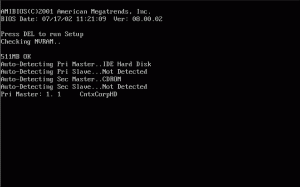
Tekan tombol power pada PC dan monitor untuk menghidupkan komputer Anda. PC akan segera melakukan proses booting
LANGKAH 2
Untuk Masuk ke BIOS segera menekan tombol [Delete] pada keyboard untuk masuk ke menu BIOS/CMOS Setup Pada PC anda, atau sesuaikan dengan merk Komputer/Laptop berikut ini:
a. Merk AMI/Award: [Delete] selama boot
b. Merk Toshiba: [Esc] selama boot
c. Merk Toshiba, Phoenix, Model terakhir PS/1 Value Point & 330: [F1] selama boot
d. Merk Compaq: [F10] Ketika kursor berkedip langsung tekan F10
e. Merk Compaq: [F10] ketika tampilan logo muncul
f. Merk NEC: [F2] selama boot
g. Merk Emachine: [Tab] selama boot
h. Merk Dells: tekan tombol reset dua kali
i. Merk Komputer lain yang kurang dikenal: [Ctrl]+[Alt] Dell: [Ctrl]+[Alt]+[Enter]
j. Merk AST Advantage, Award, Tandon: [Ctrl]+[Alt]+[Esc]
k. Merk Zenith, Phoenix: [Ctrl]+[Alt]+[Ins]
l. Merk Phoenix: [Ctrl]+[Alt]+[S]
m. Merk Olivetti PC Pro: [Ctrl]+[Alt]+[Shift]+ Num Pad [Del]
n. Merk Phoenix: [Ctrl]+[S]
o. Merk Tandon 386: [Ctrl]+[Shift]+[Esc]
p. Merk Hewlett-Packard: [F2]
q. Merk Gateway systems menggunakan BIOS Phoenix: [F1]
r. Merk Sony Vaio seri 320: [F2] selama boot
s. Merk IBM thinkpad: [F1]

LANGKAH 3
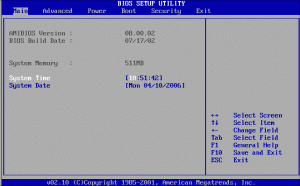
Anda akan masuk BIOS. Hal pertama yang harus Anda lakukan adalah men-setting waktu yang akan digunakan oleh sistem komputer. Aturlah melalui menu [Main],[System Time]. Untuk mengubahnya, gunakan tombol [+], [-] dan tombol [Tab] pada keyboard Anda

LANGKAH 4
Selanjutnya, dengan cara yang sama, ubahlah tanggal pada sistem komputer Anda melalui menu [System Date].
LANGKAH 5
Setelah men-setting waktu dan tanggal dari sistem, jika mau, Anda juga dapat memasang
password BIOS agar orang lain tidak dapat mengubah setelan BIOS yang Anda buat. Caranya, pilih menu [Supervisor Password], lalu tekan tombol [+] pada keyboard. Selanjutnya, masukkan password Anda pada boks Enter Password, lalu klik [Enter]. Masukkan kembali password Anda pada boks Confirm Password, kemudian kembali klik [Enter]. Sekarang status opsi SupervisorPass word sudah menjadi Enabled.
LANGKAH 6
Bila PC Anda akan dipakai beramai-ramai, Anda juga bisa men-setting user password untuk masing-masing pengguna. Manfaatkan saja menu [User Password]. Cara pengaturannya sama saja dengan pengaturan pada supervisor password.
LANGKAH 7
Sekarang bukalah menu [Advanced] dengan menekan tombol [‡] (arah panah ke kanan) pada keyboard Anda, lalu pilih [I/O Device Configuration] kemudian [Enter]
LANGKAH 8
Di sini Anda dapat mengatur penggunaan fitur onboard pada motherboard Anda. Misalnya, bila Anda menggunakan kartu suara dan modem yang bukan on-board, ubahlah opsi [On-board AC97 Audio Controller] dan [On-board AC97 Modem Controller] menjadi [Disabled] dengan menekan tombol [+] pada keyboard Anda. Selanjutnya klik [Esc] untuk kembali ke menu [Advanced]
LANGKAH 9
Sekarang pilih opsi [PCI Configuration] lalu tekan [Enter]. Kemudian agar slot USB Anda berfungsi set opsi [USB Function] menjadi [Enabled]. Jika belum, Anda bisa mengubahnya dengan menekan tombol [+]. Jika sudah, kembali ke menu [Advanced] dengan menekan tombol [Esc]
LANGKAH 10
Selanjutnya buka menu [Boot].

untuk memudahkan penginstalan sistem operasi yang akan dilakukan setelah ini, ubah pengaturan boot dari PC. Kemudian set CDROM sebagai boot device pertama, atau jika anda ingin melakukan penginstalan dari Flash Disk ganti CDROM dengan nama flash disk.
Kemudian Hard Disk sebagai Boot Device ke-2 dan Floopy Boot Device ke-3 (Disable jika anda tidak memilihnya), dengan menggunakan tombol [+] atau [-]. Gunanya, agar setiap kali booting, komputer mencari adanya sistem operasi di CD-ROM dulu, baru kemudian hard disk, dan floopy.
LANGKAH 11
Masukkan CD instalasi Windows XP ke CD-ROM drive. Setelah itu, pilih menu [Exit], [Exit Saving Changes] untuk keluar dari BIOS dan menyimpan pengaturan yang Anda buat tadi. Selanjutnya komputer akan restart. Dan jika Anda tadi mengaktifkan user password, maka akan muncul kotak password. Isi password tersebut agar komputer dapat melanjutkan proses booting. Selesai